Zodra je Basic mailbox is aangemaakt ga je naar Apple Mail om je mailbox daarop in te stellen.
IN DIT ARTIKEL
Configureer een Basic mailbox in Apple Mail
Automatische configuratie – aangeraden
Volg deze stappen op je MacBook / iMac:
- Open in Safari de configuratielink hieronder en vervang
user@mail.addressdoor het e-mailadres van de mailbox die je wil instellen:https://autodiscover-s.mailprotect.be/apple/user@mail.address
- Je mailboxprofiel wordt gedownload naar je downloadmap. Klik erop om het beschikbaar te maken.
- Daar zie je mailboxprofiel staan. Klik erop om het te installeren.
- In de pop-up klik je op Install en daarna op Continue om te bevestigen.
- Geef je wachtwoord in en bevestig door op Install te klikken.
- Klaar. Je mailbox is nu beschikbaar in Apple Mail.
Manuele configuratie in Apple Mail
Volg deze stappen in Apple Mail:
- Kies voor “Andere Mail-account” en ga door.
- Vul je naam, het e-mailadres en wachtwoord in en ga verder.
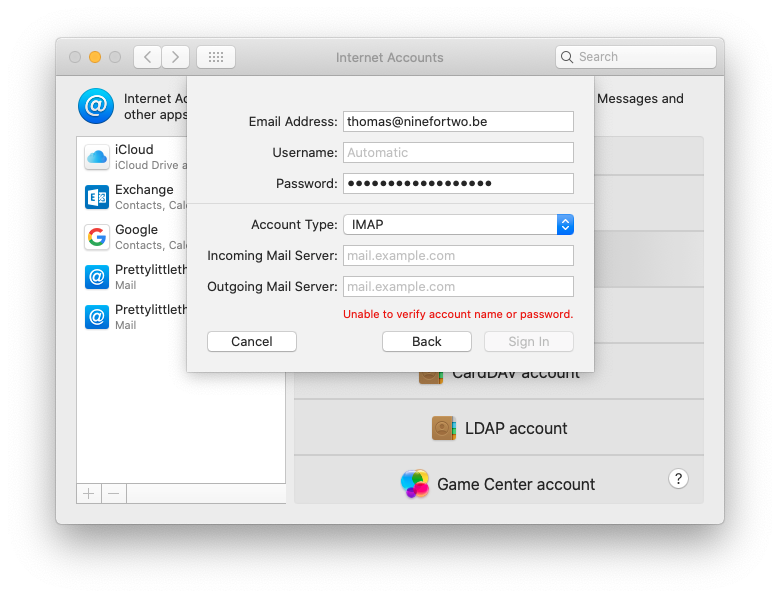
- De automatische controle van Apple zal mislukken, maar dat is geen probleem (zie afbeelding).
- Vul de ontbrekende gegevens in en bevestig:
- Server inkomende e-mail: imap.mailprotect.be
- Server uitgaande e-mail: smtp-auth.mailprotect.be
- Selecteer de apps die je met deze mail account wil gebruiken en rond de configuratie af.
Controleer of je mailbox correct is ingesteld in Apple Mail
Doet je mailbox in Apple Mail vreemd? Ontvangt hij nog wel berichten maar kan hij die niet meer verzenden of vice versa? Dan is er waarschijnlijk iets verkeerd met de instellingen.
Volg deze stappen in Apple Mail om na te gaan of je mailbox correct is ingesteld:
- Ga naar het tabblad “Account” en selecteer de mailbox die je wil controleren.
- Ga naar het tabblad “Serverinstellingen”.
- Controleer of de instellingen overeenkomen met de volgende:
Gebruikersnaam: Exact hetzelfde als je e-mailadres
Server inkomende e-mail:
imap.mailprotect.be - Poort 993 - voor IMAP
pop3.mailprotect.be - Poort 995 - voor POP3

Server uitgaande e-mail:
smtp-auth.mailprotect.be - Poort 587 - Zorg dat de optie “Beheer verbindingsinstellingen automatisch” niet aangevinkt is.
Blijven de problemen nadien toch nog duren? Contacteer ons.
Comment bij Stijn: Mockup: https://marketing-mockups.combell-ops.net/Combell/#id=pwvv68&p=basic_mail_configureren_apple_mail&g=1
erland review 21-11-2019: minor changes
NL: change image
Replaced the image