Une fois que votre boîte mail Basic a été créée, allez dans Apple Mail pour configurer votre boîte mail.
DANS CET ARTICLE
Configurez une boîte mail Basic dans Apple Mail
Configuration automatique – recommandée
Suivez ces étapes sur votre MacBook / iMac :
- Ouvrez dans Safari le lien de configuration ci-dessous et remplacez
user@address.bepar l’adresse e-mail de la boîte aux lettres que vous souhaitez configurer :https://autodiscover-s.mailprotect.be/apple/user@adresse.be
- Votre profil de boîte aux lettres sera téléchargé dans votre dossier de téléchargements. Cliquez dessus pour le rendre disponible.
- Vous y verrez le profil de votre boîte aux lettres. Cliquez dessus pour l’installer.
- Dans la fenêtre contextuelle, cliquez sur Instal, puis sur Continue pour confirmer.
- Saisissez votre mot de passe et confirmez en cliquant sur Instal.
- C’est terminé. Votre boîte aux lettres est maintenant disponible dans Apple Mail.
Configuration manuelle dans Apple Mail
Veuillez suivre les étapes suivantes dans Apple Mail :
- Choisissez « Autre compte de courrier » et continuez.
- Saisissez votre nom, votre adresse mail et votre mot de passe et continuez.
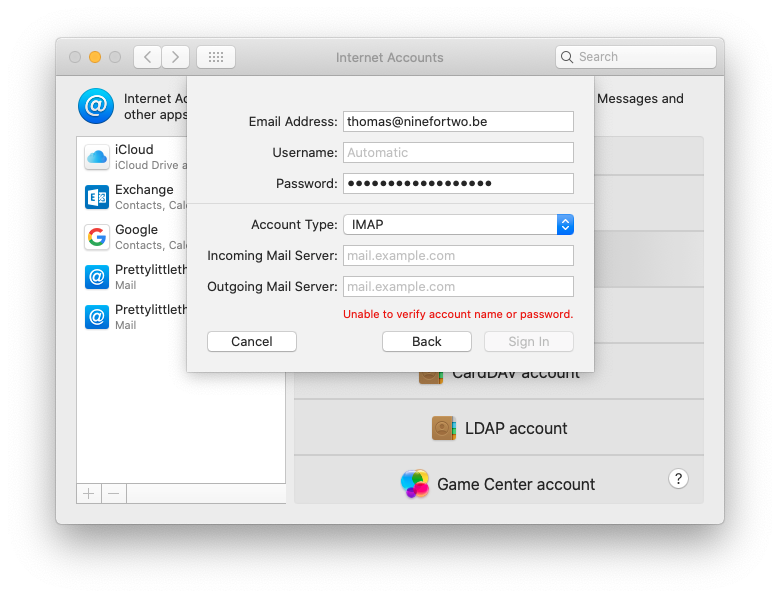
- La vérification automatique d’Apple échouera, mais ce n’est pas un problème (voir illustration). Saisissez les informations manquantes
- Serveur de courrier entrant: imap.mailprotect.be
Serveur de courrier sortant: smtp-auth.mailprotect.be
- Sélectionnez les applications que vous souhaitez utiliser avec ce compte de messagerie et terminez la configuration.
Vérifiez si votre boîte mail a été correctement configurée dans Apple Mail
Le fonctionnement de votre boîte mail dans Apple Mail vous paraît étrange ? Elle reçoit toujours des messages mais ne peut plus en envoyer ou vice versa ? Dans ce cas, il y a probablement quelque chose qui cloche dans les paramètres.
Veuillez suivre les étapes suivantes dans Apple Mail pour vérifier si votre boîte mail est correctement configurée :
- Allez dans l’onglet « Compte » et sélectionnez la boîte mail que vous voulez vérifier.
- Allez dans l’onglet « Paramètres du serveur ».
- Vérifiez si les paramètres correspondent à ce qui suit :
Nom d'utilisateur :
 Il doit être identique à votre adresse mail
Serveur de courrier entrant :
imap.mailprotect.be - Port 993 - pour IMAP
pop3.mailprotect.be - Port 995 - pour POP3
Serveur de courrier sortant :
smtp-auth.mailprotect.be - Port 587 - Assurez-vous que l’option « Gérer les paramètres de connexion automatiquement » n’est pas cochée.
Les problèmes persistent-ils après cette vérification ? Contactez-nous.